


Posting V - LUX_SUBz
Tampilkan postingan dengan label Tutorial. Tampilkan semua postingan
Tampilkan postingan dengan label Tutorial. Tampilkan semua postingan
Cara download solidfiles di PC
Rabu, 17 Februari 2016
Bagi yang menggunakan pc mungkin akan kesulitan mendownload di solidfiles
1. klik link solidfiles

2. Copy link solidfiles seperti gambar di atas yang berwarna merah.
Bila Anda mengeklik seperti warna hijau, semua itu hanya sia-sia belaka
3. lalu masuk http://www.autogeneratelink.com

 7. Save file
1. klik link solidfiles

2. Copy link solidfiles seperti gambar di atas yang berwarna merah.
Bila Anda mengeklik seperti warna hijau, semua itu hanya sia-sia belaka
3. lalu masuk http://www.autogeneratelink.com

4. Pastekan link solidfiles kedalam warna merah
5. Klik Generate yang berwarna Hijau

6. Nanti akan muncul link seperti di atas lalu klik

6. Nanti akan muncul link seperti di atas lalu klik
Semoga bermanfaat
Cara Download di RAM_Subz
mungkin banyak yg belus tahu cara download,
Caranya seperti di bawah ini
1. Klik Download
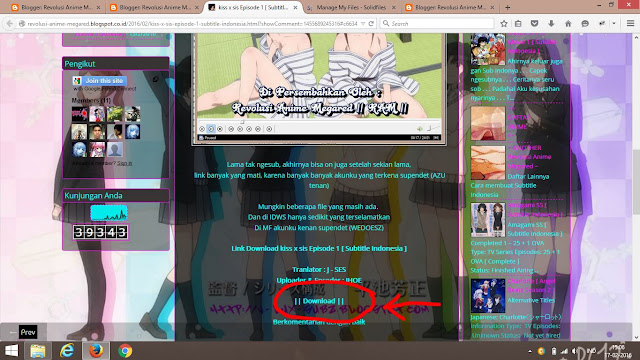
2. Pilih gambar sesuai link

Thank's
A: Kenapa gag bisa download?
Q: Bisa.
B: Kenapa kok ribet Downloadnya?
Q: Masak gitu aja ribet.
C: Kenapa kok masuk blog lain?
Q: Biar gag ada lalernya.
D: Kenapa gag langsung aja?
Q: untuk ngamanin biar link gag mati, trus akunku gag kena supendet lagi.
Caranya seperti di bawah ini
1. Klik Download

2. Pilih gambar sesuai link

Warna merah masuk ke Tokyoinseder, bagi yang punya akun~> Cara download di solidfoles Klik Disini
Warna Hijau masuk ku SolidFiles
Thank's
Cara Download Di Anime-Access v2 atau tokyoinsider
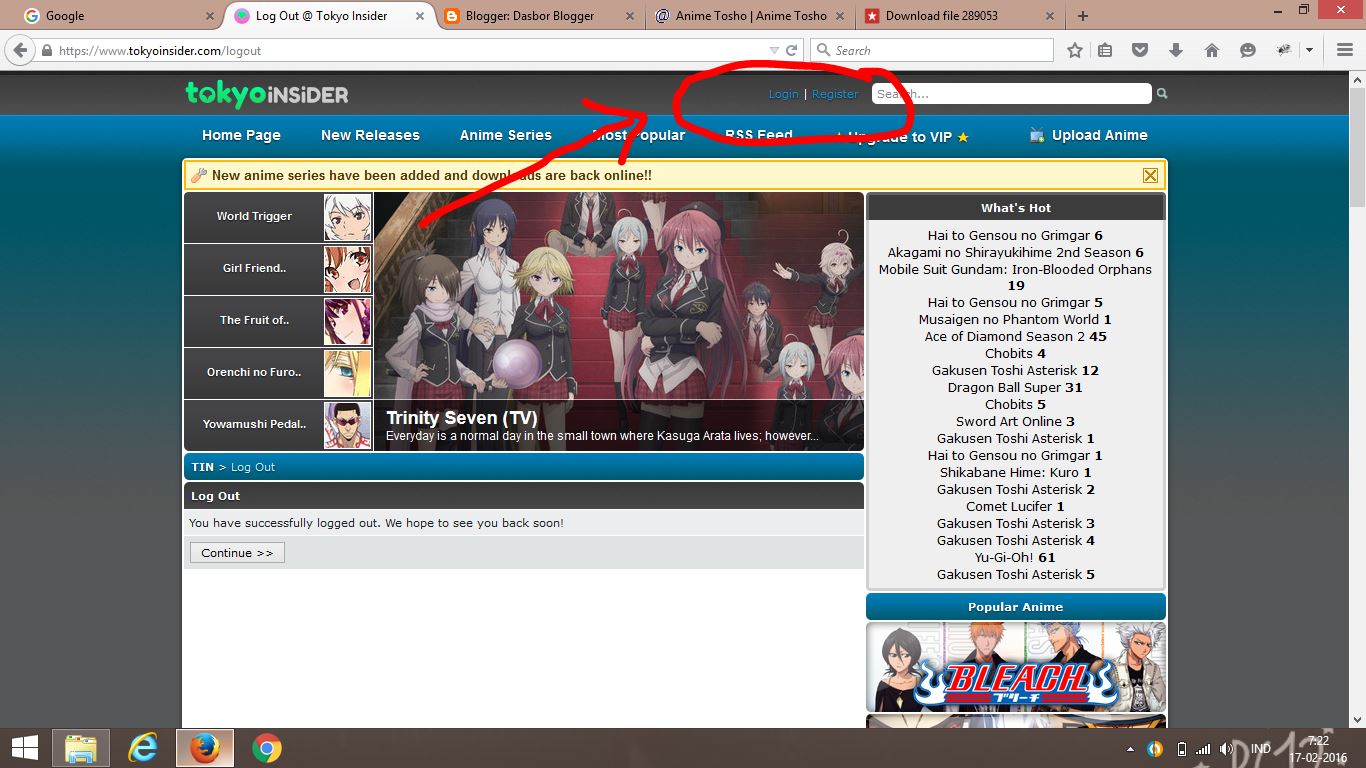
2. Cari file yang bernama [ V - LUX_SUBz ] (file lama kami) Atau RAM_Subz

3. Kemudian klik Free Download

Gampangkan Sob, Selamat mendownload.
- Note:
- Anda hanya bisa mendownload 2 kali saja dalam sehari Bila menggunakan free download (harus menunggu 6-8 jam, baru bisa download)
- Jangan menggunakan IDM Bila download tan anda pengen cepet selesai (bila kecepatan internet tak stabil)
Tutorial mengubah softsub (MKV) menjadi hardsub (MP4) dengan MediaCoder
Senin, 15 Februari 2016
Tutorial ini untuk yang mau mengunggah video dari format MKV
softsub menjadi MP4 hardsub tanpa mengubah atau menghilangkan efek/style
dari subtitle yang ada.
Disini saya hanya akan menggunakan satu macam software yang telah saya kuasai, yaitu MediaCoder dengan OS Windows 7 x64.
Yang dibutuhkan:
1. MediaCoder
2. Mkvtoolnix . Setelah download, extract ke folder pilihan. Untuk menjalankan mkvmerge, klik ganda mmg.exe.
3. MKV extrack GUI. Setelah download, masukkan semua file di dalam archive ke dalam folder hasil extract mkvtoolnix. Untuk menjalankan, klik ganda MKVExtractGUI2.exe.
Pertama download MediaCoder , pilih sesuai dengan sistem operasi anda. Tersedia versi x86 dan x64. Kalau sudah, install dan jalankan.
Disini saya memakai setting untuk user interface=expert. Ubah melalui menu Option-->User Interface Mode-->Expert.
Setelah itu klik tombol ADD untuk menambahkan video ke dalam queue. Bisa juga dengan cara drag and drop. Setelah video masuk, klik pada nama video yang baru saja masuk untuk mengetahui informasi video tersebut. Yang perlu diingat, MediaCoder ini tidak/belum bisa membaca video dengan nama yang mengandung karakter unicode (contohnya bisa dilihat pada screenshot dibawah). MediaCoder tidak akan mampu menampilkan informasi video jika nama video atau path (tempat/folder video berada) mengandung karakter unicode.

Masuk ke tab Video, bisa dilihat berbagai macam pengaturan untuk kualitas dan format video yang akan dibuat. Karena disini saya akan mengubah format dari MKV menjadi MP4, maka saya pilih format H.264 (AVC1) dengan encoder x264. Untuk yang menggunakan video card NVIDIA yang mendukung CUDA, bisa juga digunakan sebagai encoder. Tinggal centang kotak GPU di bagian Encoder. Tapi kualitas encoder CPU (x264) lebih baik dibanding GPU, walaupun kecepatan GPU relatif lebih cepat dibanding CPU dengan settingan yang sama.
Untuk setingan yang lain, bisa diubah sesuai selera. Misalnya:
Profile: Bisa memilih Profile Auto, Baseline, Main, High, High10 (10bit).
Level: Mulai dari Auto s/d Level 5.1
Preset: Pilih Custom untuk mengubah setingan di bagian Motion Estimation, Me-range dan Subpixel Me. Kali ini saya pilih Fast dengan ubahan di Profile High, Level 4.1, Tune Animation.

Di bagian Audio, bisa dipilih berbagai macam format mulai dari MP3, Vorbis (ogg), AAC, FLAC, WMA dll. Kali ini saya pilih LC-AAC dengan Rate Mode: Target Bitrate 96kbps. Disini juga bisa resample dari 44.1khz menjadi 48khz.

Bagian Container, saya pilih MP4. Untuk hardsub, bisa juga dipilih format selain MP4. MediaCoder ini hasilnya selalu hardsub, jika video yang di-encode mempunyai embedded subtitle, atau ada subtitle yang dipilih di bagian Subtitle.

Picture. Disini saya turunkan resolusi asli dari 1280x720 menjadi 1024x576 untuk mempercepat proses.

Bagian Sound untuk mengubah Channel, channel mapping, mengatur volume (gain), mengatur delay apabila suara tidak sinkron dengan video, dan disini sudah tersedia fitur normalizer.

Bagian Subtitle. Ini yang paling penting. Sebelumnya, pastikan dulu untuk mengekstrak subtitle beserta font yang ada di video dengan menggunakan MKVextractGUI2. Setelah itu, install semua font yang terdapat di video tsb. Disini, saya tidak mengubah setting apapun, hanya menambahkan subtitle yang akan dibuat hardsub (.ass) dan memilih jenis font. Untuk memilih jenis font, sebenarnya tidak perlu, hanya saja jika dalam pilihan Font terdapat karakter aneh, ada kemungkinan hasilnya tidak akan sesuai dengan yang kita harapkan. Bisa jadi ini bug dari subtitle renderer MediaCoder.

Untuk tab yang lainnya tidak perlu jika kita hanya mau menjadikan video softsub menjadi hardsub.
Setelah semua sudah diatur, tinggal klik tombol START di atas, dan tunggu sampai selesai.
Jika semuanya lancar, kita akan dapatkan video MP4 dengan subtitle hardsub persis seperti aslinya.
Untuk contohnya, silakan lihat di contoh video dibawah (MKV untuk softsub, MP4 untuk hardsub).
Semoga bermanfaat.
Disini saya hanya akan menggunakan satu macam software yang telah saya kuasai, yaitu MediaCoder dengan OS Windows 7 x64.
Yang dibutuhkan:
1. MediaCoder
2. Mkvtoolnix . Setelah download, extract ke folder pilihan. Untuk menjalankan mkvmerge, klik ganda mmg.exe.
3. MKV extrack GUI. Setelah download, masukkan semua file di dalam archive ke dalam folder hasil extract mkvtoolnix. Untuk menjalankan, klik ganda MKVExtractGUI2.exe.
Pertama download MediaCoder , pilih sesuai dengan sistem operasi anda. Tersedia versi x86 dan x64. Kalau sudah, install dan jalankan.
Disini saya memakai setting untuk user interface=expert. Ubah melalui menu Option-->User Interface Mode-->Expert.
Setelah itu klik tombol ADD untuk menambahkan video ke dalam queue. Bisa juga dengan cara drag and drop. Setelah video masuk, klik pada nama video yang baru saja masuk untuk mengetahui informasi video tersebut. Yang perlu diingat, MediaCoder ini tidak/belum bisa membaca video dengan nama yang mengandung karakter unicode (contohnya bisa dilihat pada screenshot dibawah). MediaCoder tidak akan mampu menampilkan informasi video jika nama video atau path (tempat/folder video berada) mengandung karakter unicode.
Masuk ke tab Video, bisa dilihat berbagai macam pengaturan untuk kualitas dan format video yang akan dibuat. Karena disini saya akan mengubah format dari MKV menjadi MP4, maka saya pilih format H.264 (AVC1) dengan encoder x264. Untuk yang menggunakan video card NVIDIA yang mendukung CUDA, bisa juga digunakan sebagai encoder. Tinggal centang kotak GPU di bagian Encoder. Tapi kualitas encoder CPU (x264) lebih baik dibanding GPU, walaupun kecepatan GPU relatif lebih cepat dibanding CPU dengan settingan yang sama.
Untuk setingan yang lain, bisa diubah sesuai selera. Misalnya:
Profile: Bisa memilih Profile Auto, Baseline, Main, High, High10 (10bit).
Level: Mulai dari Auto s/d Level 5.1
Preset: Pilih Custom untuk mengubah setingan di bagian Motion Estimation, Me-range dan Subpixel Me. Kali ini saya pilih Fast dengan ubahan di Profile High, Level 4.1, Tune Animation.
Di bagian Audio, bisa dipilih berbagai macam format mulai dari MP3, Vorbis (ogg), AAC, FLAC, WMA dll. Kali ini saya pilih LC-AAC dengan Rate Mode: Target Bitrate 96kbps. Disini juga bisa resample dari 44.1khz menjadi 48khz.
Bagian Container, saya pilih MP4. Untuk hardsub, bisa juga dipilih format selain MP4. MediaCoder ini hasilnya selalu hardsub, jika video yang di-encode mempunyai embedded subtitle, atau ada subtitle yang dipilih di bagian Subtitle.
Picture. Disini saya turunkan resolusi asli dari 1280x720 menjadi 1024x576 untuk mempercepat proses.
Bagian Sound untuk mengubah Channel, channel mapping, mengatur volume (gain), mengatur delay apabila suara tidak sinkron dengan video, dan disini sudah tersedia fitur normalizer.
Bagian Subtitle. Ini yang paling penting. Sebelumnya, pastikan dulu untuk mengekstrak subtitle beserta font yang ada di video dengan menggunakan MKVextractGUI2. Setelah itu, install semua font yang terdapat di video tsb. Disini, saya tidak mengubah setting apapun, hanya menambahkan subtitle yang akan dibuat hardsub (.ass) dan memilih jenis font. Untuk memilih jenis font, sebenarnya tidak perlu, hanya saja jika dalam pilihan Font terdapat karakter aneh, ada kemungkinan hasilnya tidak akan sesuai dengan yang kita harapkan. Bisa jadi ini bug dari subtitle renderer MediaCoder.
Untuk tab yang lainnya tidak perlu jika kita hanya mau menjadikan video softsub menjadi hardsub.
Setelah semua sudah diatur, tinggal klik tombol START di atas, dan tunggu sampai selesai.
Jika semuanya lancar, kita akan dapatkan video MP4 dengan subtitle hardsub persis seperti aslinya.
Untuk contohnya, silakan lihat di contoh video dibawah (MKV untuk softsub, MP4 untuk hardsub).
Semoga bermanfaat.
Cara Encoding Video Menggunakan MeGUI
Selasa, 07 Juli 2015
 MeGUI dapat mengconvert (lebih tepatnya encode) video yang kita misalkan video tersebut berukuran 100MB, dengan MeGUI kita dapat membuatnya menjadi 10MB. Benar-benar kecil kan?
Tetapi dalam penggunaan MeGUI haruslah dengan perkiraan yang wajar. Misalkan lagi video berukuran 500MB, kita setting pada MeGUI dengan ukuran 30MB. Maka MeGUI akan error, karena terlalu kecil dalam ukuran yang mana berbanding lurus dengan banyaknya FPS
MeGUI dapat mengconvert (lebih tepatnya encode) video yang kita misalkan video tersebut berukuran 100MB, dengan MeGUI kita dapat membuatnya menjadi 10MB. Benar-benar kecil kan?
Tetapi dalam penggunaan MeGUI haruslah dengan perkiraan yang wajar. Misalkan lagi video berukuran 500MB, kita setting pada MeGUI dengan ukuran 30MB. Maka MeGUI akan error, karena terlalu kecil dalam ukuran yang mana berbanding lurus dengan banyaknya FPS1. Buka MeGUI

2. Untuk Encoder Setting, pilih lah "x264
3. Pada Tools klik AVS Script Creator (atau tekan CTRL+R)
4. Pada Video Input. Pilih video yang akan di encode


7. Klik Queue. Dan tunggu beberapa saat
8. Sekarang video telah terinput. Dan disini kita dapat mengatur reolusi video, subtitle, dan lainnya agar sesuai keinginan kita. Jika sudah, klik Save


9. Klik Auto Encode


Cara Encoder Video MKV dg menggunakan cyko
Kamis, 04 April 2013
PEACE YOO ^_^ :V
Sehubung aku di warnet untuk download anime di Grogol.us, kali ini saya mencoba mengeshare ttg bagaimana cara mengencoder video MKV, walau aku masih belum bisa mengaktifkan blog fansub ini. Saya masih bisa mencuri atau aktif dengan cara ini saja.
Mungkin banyak yang belum tw caranya, saya akan memberi tw kan caranya :
Pertama - tama Anda harus tahu softwarenya dulu, bagi yang belum tw akan aku kasih tw. Anda harus mendownload Cyko + Handbrake CLI set.
Setelah mendownload dua software itu, kemudian bukan aplikasinya.


Anda harus memmpunyai dua file antara no. 1 dan 2 yang di atas.

No. 1 : bagian beberapa format atau tahapan encoder/ pengompresan,
No. 2 : Tempat dimana file video akan selesai di econder
No. 3 : Tempat dimana file video akan di encoder

Kedua klik Add Source Files pada no. 4, akan muncul nama file seperti no. 5 di atas. Contohnya : Saya akan mengencoder video Weiss Survive R (season 2) episode 12 ~> Project yang akan muncul.
Kemudian masuk ke Options

No. 7 : aku masih belum paham tapi jangan sampai kosong
No. 8 : Ukuran video dalam pixel
No. 9 : Audio video
No. 10 : Hard Subs/ Soft Subs
No. 11 : Kualitas Video
Ke-tiga Anda isi pada Value dengan antara 20-33, tapi aku menggunakan 26,
Ke-empat Anda isi Height (Pixel) sesuai dengan tinggi resolusi video yang anda inginkan, tapi aku biasanya menggunakan 480 px,
Ke-lima Anda isi Audio Bitrate dengan 48,
Kemudian klik tombol panjang Scan Audio Tracks Count Then Put Parameter To Outputs. Nantinya akan muncul warna hijau seperti di bawah ini.

Kemudian akan muncul Scanning Done

Setelah itu masuk ke Outputs

No. 14 : Abort Encoding untuk membatalkan proses Encoder
Ke-Enam klik Encode pada no. 15
Kemudian akan muncul Cyko is powered by Handbrake

No. 16 : Persen dalam mengencoder
No. 17 : Waktu selesai mengencoder
No. 18 : Proses Mengencoder
Kemudian akan muncul Encoding Done

Dan hasilnya seperti di bawah ini

Nama yang ada out-nnya itu adalah hasilnya
Catatan : kemungkinan videonya agak tidak bekualitas sedikit dengan video aslinya.
Terima Kasih telah Bersama Kami, dan saya minta do'anya semoga saya lulus sekolah dan dapat melanjutkan blog ini.
Bila ada kesalahan mengesub ma'afkan kami,
Semoga tutorial kali ini bermanfaat bagi anda, selamat mencoba
By Admin Revolusi Anime Megared ||RAM: JHOE_Banqszatsz
Cara menggabungkan file menggunakan HJSplit
Senin, 01 April 2013
Kali ini saya posting bagaimana cara menggabungkan/mengekstrak
file yang berbentuk .001, .002, .003 dll.
Sebelum saya update inuyasha the movie 2 saya akan mengeshare cara menggabungkan dulu.
Langakah-langkahnya di bawah ini :
1.
Pilih file yang akan di gabungkan menjadi satu,
contohnya di bawah ini :

Catatan : File yang akan di gabungkan harus satu folder
2.
Buka software HJSplit.

Bila Anda belum punya Anda bisa cari di Mbah Google atau mungkin bisa
klik di sini.
( Password : vla-nesia )
( Password : vla-nesia )
3.
Lalu klik join, kemudian akan muncul seperti di
bawah ini :

4.
Lalu kilk input file :
5.
Lalu pilih file yang akan digabungkan, seperti
di bawah ini:

Anda tidak usah khawatir tentang file yang selanjutnya (seperti : .002,
.003, dll), karna filenya udah ikut sama dengan file yang pertama (seperti :
.001)
6.
Lalu klik open.

7.
Lalu klik start, tunggu sebentar sampai selesai.
Catatan
Output tidak usah di otak atek, sebab file hasilnya akan sama folder dengan
file yang akan digabungkan.

Mudah,
kan.
By
: JHOE_Banqszatsz
Tutorial
Kamis, 18 Oktober 2012

- Cara menggabungkan file menggunakan HJSplit
- Cara Encoder Video MKV dg menggunakan cyko
- Cara Encoding Video Menggunakan MeGUI
- Tutorial mengubah softsub (MKV) menjadi hardsub (MP4) dengan MediaCoder
- Cara Download Di Anime-Access v2 atau tokyoinsider
- Cara Download di RAM_Subz
- Cara download solidfiles di PC

Cara membuat Subtitle Indonesia
Rabu, 03 Oktober 2012
Peacee Yo(!) ^_^ :v
Yo, sob. Kali ini saya akan mengeshare cara mengedit subtitle B. English menjadi B. Indonesia.
Pertama kalian
harus mempunyai Aegisub. Saya mengedit subtitle dengan Aegisub. Bila kalian
tidak punya kalian download dahulu ( di mbah google ) atau langsung download di
sini, dan install Aegisub, Setalah selesai kalian buka Aegisub yang kalian install
tadi,
Download :
Sabagai Contohnya :

Kemudian kalian download
anime yang akan di sub, sebagai contohnya saya akan mengesub anime Inuyasha:
The Final Act ( Anime Request ) kalian bisa mendownload anime Di Ganool.com
Setelah Kalian
selesai Mendownload buka Aegisubnya kemudian klik file,

Lalu klik last
Open ( Buka terakhir …. )

1. Kalian
pilih anime yang akan di ubah subtitlenya
2. Lalu klik
Open

Sebagai
contahnya, saya membuka subtitle dari video Inuyasha: The Final Act.
Lalu akan muncul
seperti . . .
jangan di cancel, karena aegesub sedang membaca subtitlenya.
jangan di cancel, karena aegesub sedang membaca subtitlenya.

Bila muncul
seperti ini kalian No saja,

Kalau tidak
kalian N0, nantinya akan muncul seperti ini,

Karena subtitenya pertama kali
membaca subtitle yang ada di video tersebut, bila subtitlenya sudah
berkali-kali di buka kalian bisa klik Yes/Ok.
Lalu akan muncul seperti ini.

Setelah itu
kalian teliti dahulu pada subtitlenya.

Bila menemukan \N
seperti di bawah ini, kalian hapus saja kerana sedikit mengganggu bagi saya. Contohnya seperti ini :

Kemudian kalian
bisa mengubahnya menjadi B. Indonesia dengan cara manual atau menggunakan
google translate. Bila kalian menggunakan google translate kalian tekan ctrl+ A
yang ada tulisannya, lalu ctrl + C (Copy), kemudian kalian pastekan (ctrl + V)
di google translate seperti ini.

Lalu kalian block B. Indonesianya

Lalu kalian Copy B. Indonesianya, selanjutnya kalian buka Aegisubnya, lalu klik kanan pada tulisannya dan hapus, kemudian klik kanan paste.
Kemudian simpan deh. Etttttt, Tetapi
kalian harus mengedit ladi sutitlenya, karena google translate agak kacau.
Saran saya kalian putar dulu agar
kalian tahu apakah sutitlenya sudah pas dengan alur ceritanya tidak, kalau
belum kalian edit terlebih dahulu.
Agar lebih pasti dalam mengedit
subtitlenya kalian buka video dan audionya.

- Kalian buka vidoenya : Video -> Buka Video -> pilih video yang kalian ingin di sub -> klik open
- Kalian Audionya : Audio ->buka audio dari video ( biar cepat )
Setelah kalian selesai mengedit
kalian tinggal menyimpannya. Selesai deh . . .
Terima kasih telah menonton dan
membaca tutorial kami. Semoga bermanfaat bagi kalian.
By admin V – LUX_SUBz : JHOE
Banqaszatsz
← Prev

